IC Markets 平台支持mt4软件使用?
IC Markets 完全支持 MetaTrader 4 (MT4) 软件。
MT4 是 IC Markets 主推的核心交易平台之一,支持在其标准账户(Standard Account)和原始点差账户(Raw Spread Account)上使用。
IC Markets MT4 平台的主要优势
原始点差连接(Raw Pricing)
最低点差从 0.0 点起(例如 EUR/USD 平均点差约 0.1 点),无交易员干预(NDD)模式。
低延迟与快速执行
交易服务器托管于纽约 Equinix NY4 数据中心,平均延迟小于 1 毫秒,对 EA 自动交易、高频交易和剥头皮策略非常友好。
无交易限制
支持锁仓/对冲(Hedge,无 FIFO 限制);无最低止损/止盈距离限制(0 冻结水平),可以在点差之间直接挂单。
多端支持与工具
支持 Windows 桌面端、Mac 桌面端、iOS、Android 以及 Web 网页端。
针对多账户管理者,还提供 MT4 MultiTerminal(多终端) 软件。
如何下载与使用 IC Markets MT4
获取软件: 登录 IC Markets 官网的“交易平台”页面,选择 MetaTrader 4 即可直接下载官方定制版的安装包(自带 IC Markets 的服务器列表)。
登录账户: 在客户端中搜索分配给你的服务器名称(例如
ICMarkets-LiveXX或ICMarkets-DemoXX),输入交易账号和密码即可连接交易。
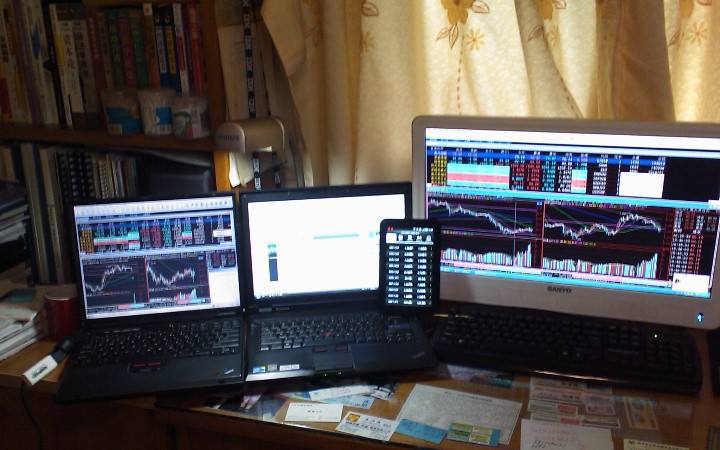
MetaTrader 4(简称 MT4)是全球最主流的金融衍生品与货币对交易终端之一。无论你是在电脑(Windows/Mac)还是手机(iOS/Android)上使用,掌握 MT4 的使用流程都可以分为以下 5 个核心步骤:
一、 账号登录与服务器连接
获取登录信息: 在经纪商(如 IC Markets、AvaTrade 等)开户后,你的注册邮箱会收到包含 交易账号(Login)、交易密码(Password) 以及 服务器名称(Server,例如
ICMarkets-Live01) 的邮件。连接服务器:
电脑端: 打开 MT4,点击左上角
文件->登录到交易账户。在弹出的窗口中依次输入账号、密码,并在“服务器”下拉菜单中选择或输入邮件中的服务器名称。手机端: 打开 APP,点击
设置->新账户->登录一个已有账户-> 在搜索框输入经纪商名称并选择对应的服务器,输入账号密码登录。
验证连接: 观察软件右下角的状态栏。如果显示绿色的柱状图和传输速度(如
120/2 kb),说明连接成功;若显示“无连接”或“无效账户”,请检查密码或服务器名称是否选错。
二、 界面布局与基础设置(电脑端)
MT4 电脑端主要由 5 个核心区域组成:
+-----------------------------------------------------------------------+
|  1. 顶部菜单栏 & 工具栏(快捷画线、切换周期:M1, M5, H1, D1 等)        |
+---------------------+-------------------------------------------------+
|                     |                                                 |
|  2. 市场报价 (Market|  3. 图表窗口 (Chart Window)                    |
|     Watch)          |                                                 |
|     (显示各品种报价)|     (显示 K 线图、移动平均线、指标等)           |
|                     |                                                 |
+---------------------+-------------------------------------------------+
|  4. 导航 (Navigator)|  5. 终端窗口 (Terminal)                         |
|     (账户、指标、EA)|     (查看当前持仓、挂单、历史账单、预警等)      |
+---------------------+-------------------------------------------------+
常用调出快捷键(Ctrl 系列):
Ctrl + M: 打开/隐藏“市场报价”
Ctrl + N: 打开/隐藏“导航”窗口(可调出指标和 EA)
Ctrl + T: 打开/隐藏底部“终端”窗口(查看持仓和资金)
F9: 直接调出“订单/下单”窗口
三、 开启图表与添加技术指标
打开图表: 在左侧“市场报价”窗口中,找到你想交易的品种(如
XAUUSD或EURUSD),右键点击并选择 “图表窗口”。美化 K 线图:
在图表空白处右键选择 “属性”(或按 F8),可以在“颜色”选项卡中把 K 线设置成习惯的“绿涨红跌”或“红涨绿跌”。
按
Alt + 2可将图表切换为标准的 蜡烛图(K线图)。
添加技术指标:
点击顶部菜单
插入->技术指标-> 选择所需的指标(如趋势指标Moving Average均线、震荡指标MACD或RSI)。调出设置窗口后,点击“确定”即可将指标挂载到图表上。
四、 如何下单与平仓(核心交易操作)
在 MT4 中,交易订单主要分为 市价成交 和 挂单交易 两种类型:
1. 市价成交(立即开仓)
按 F9 键(或双击左侧品种名称),调出下单窗口:
手数(Volume): 输入交易仓位大小(例如
0.1手)。止损(Stop Loss): 设定预期的亏损离场价格。
止盈(Take Profit): 设定预期的盈利目标价格。
买/卖按钮: 点击 “按市价卖出”(Sell) 做空,或点击 “按市价买入”(Buy) 做多。
2. 挂单交易(Pending Order)
如果你想等价格到达某个特定位置再自动开仓,可以在下单面板将“交易类型”切换为 “挂单”:
Buy Limit / Sell Limit: 用于回调/反弹进场(想买在比现价更低的位置,或卖在比现价更高的位置)。
Buy Stop / Sell Stop: 用于突破顺势追单(想在涨破上方阻力时追多,或跌破下方支撑时追空)。
3. 平仓与修改订单
手动平仓: 在底部“终端”窗口的 “交易” 选项卡中,找到当前持仓,直接点击最右侧的
x按钮,或右键选择“平仓”。修改止损止盈: 右键点击持仓订单,选择 “修改或删除订单”,即可重新调整止损或止盈价格。
五、 MT4 高级功能与使用注意事项
智能交易系统(EA 自动交易):
如果你需要使用自动化交易脚本(EA),只需将
.ex4或.mq4文件放入文件->打开数据文件夹->MQL4->Experts目录下。重新启动 MT4 后,在“导航”窗口中将 EA 拖入图表,并确保顶部工具栏中的 “自动交易”(AutoTrading) 按钮处于开启状态(显示绿色播放图标)。
防止“止损/止盈无效”提示:
MT4 对挂单和止损止盈有 Stop Level(最小限制距离) 要求,设定的止损或止盈价格不能离当前市场现价太近,否则系统会提示
Invalid S/L or T/P(无效的止损/止盈)。
模版保存(Template):
当你调整好图表颜色并加好了各种均线和指标后,可以在图表右键选择 “模板” -> “保存模板”。以后打开新品种图表时,直接加载该模板即可一键套用相同的界面布局。